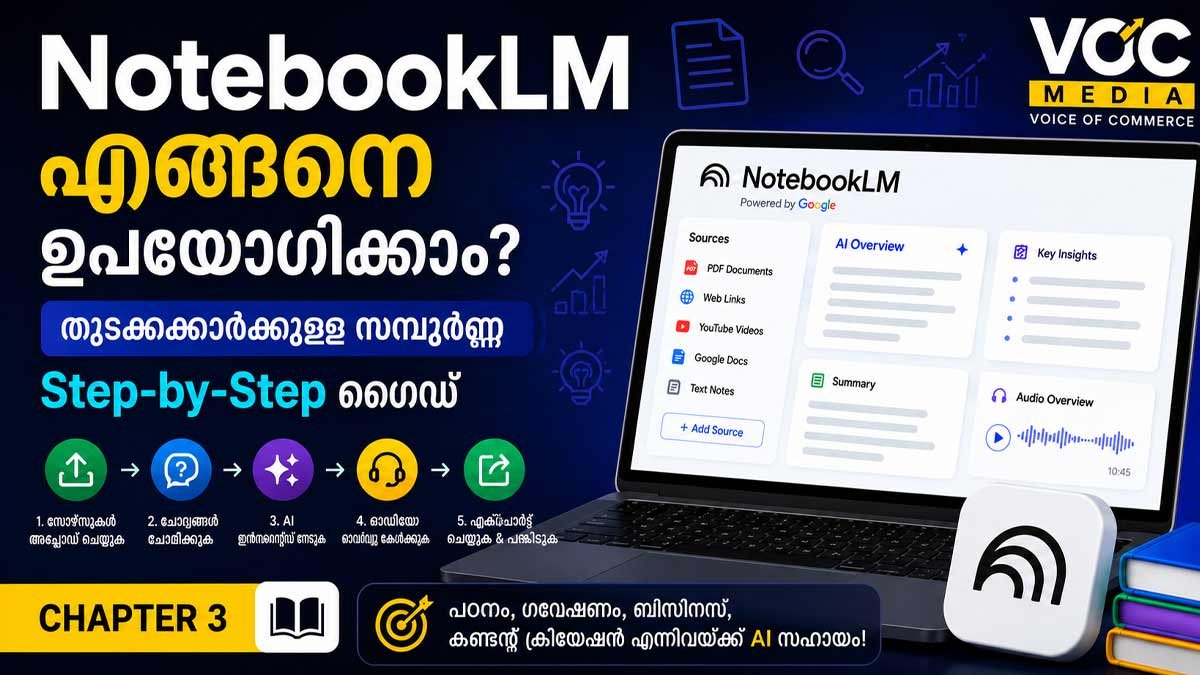
NotebookLM എങ്ങനെ ഉപയോഗിക്കാം?
NotebookLM ഉപയോഗിക്കാൻ പ്രത്യേക സാങ്കേതിക പരിജ്ഞാനം ആവശ്യമില്ല. Google അക്കൗണ്ട് ഉള്ള ആർക്കും ഏതാനും മിനിറ്റുകൾക്കുള്ളിൽ NotebookLM ഉപയോഗിച്ച് സ്വന്തം AI ഗവേഷണ അസിസ്റ്റന്റ് സൃഷ്ടിക്കാം.
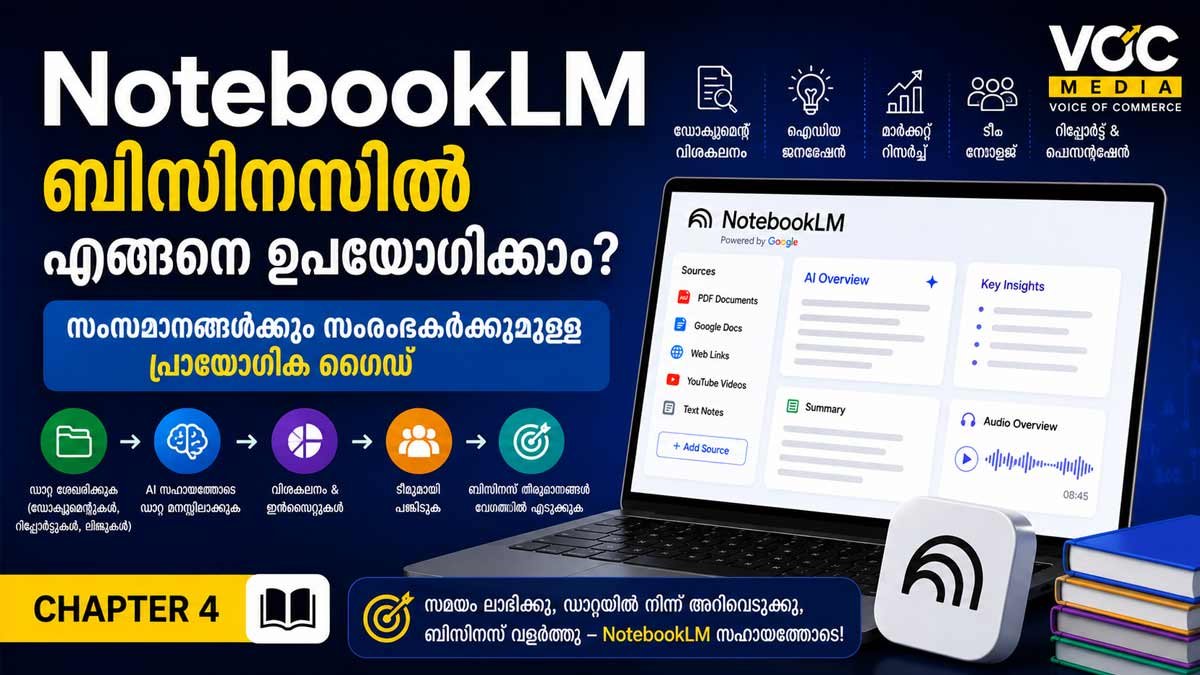
PDF ഫയലുകൾ, Google Docs, വെബ് ലേഖനങ്ങൾ, YouTube വീഡിയോകൾ, വ്യക്തിഗത കുറിപ്പുകൾ എന്നിവ ഒരുമിച്ച് ശേഖരിച്ച് അവയെ അടിസ്ഥാനമാക്കി AI ഉപയോഗിച്ച് വിവരങ്ങൾ വിശകലനം ചെയ്യാൻ NotebookLM സഹായിക്കുന്നു.
ഇനി NotebookLM എങ്ങനെ ഉപയോഗിക്കാമെന്ന് ഘട്ടംഘട്ടമായി നോക്കാം.
Step 1: NotebookLM തുറക്കുക
ആദ്യം NotebookLM-ന്റെ ഔദ്യോഗിക വെബ്സൈറ്റ് സന്ദർശിക്കുക.
Google അക്കൗണ്ട് ഉപയോഗിച്ച് Sign In ചെയ്യുക.
Login ചെയ്ത ശേഷം പുതിയ Notebook സൃഷ്ടിക്കാൻ അവസരം ലഭിക്കും.
Step 2: പുതിയ Notebook സൃഷ്ടിക്കുക
Create New Notebook എന്ന ഓപ്ഷൻ തിരഞ്ഞെടുക്കുക.
ഓരോ ഗവേഷണ വിഷയത്തിനും പ്രത്യേകം Notebook സൃഷ്ടിക്കുന്നത് മികച്ച രീതിയാണ്.
ഉദാഹരണങ്ങൾ:
Marketing Research
Startup Ideas
AI Research
MBA Notes
Company Analysis
Media Research
Kerala Economy
Step 3: Sources ചേർക്കുക
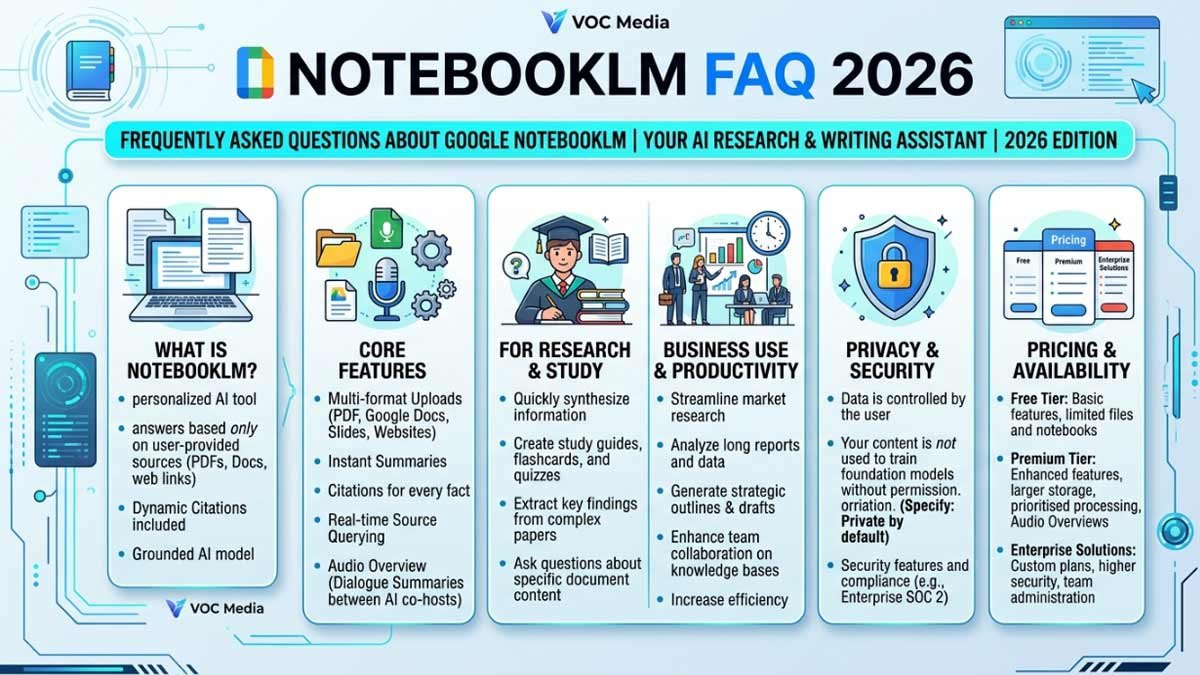
NotebookLM-ന്റെ ഏറ്റവും വലിയ പ്രത്യേകത Sources ആണ്.
നിങ്ങൾക്ക് ചേർക്കാൻ കഴിയുന്നവ:
PDF Files
Google Docs
Website URLs
YouTube Videos
Copy & Paste Text
കൂടുതൽ വിശ്വാസ്യതയുള്ള ഉറവിടങ്ങൾ ചേർക്കുമ്പോൾ AI നൽകുന്ന ഉത്തരങ്ങളും കൂടുതൽ കൃത്യമാകും.
Step 4: AI-നോട് ചോദ്യങ്ങൾ ചോദിക്കുക
Sources അപ്ലോഡ് ചെയ്ത ശേഷം സ്വാഭാവിക ഭാഷയിൽ ചോദ്യങ്ങൾ ചോദിക്കാം.
ഉദാഹരണങ്ങൾ:
ഈ റിപ്പോർട്ടിന്റെ പ്രധാന കണ്ടെത്തലുകൾ എന്താണ്?
പ്രധാന സ്ഥിതിവിവരക്കണക്കുകൾ കാണിക്കുക.
10 പോയിന്റുകളായി ചുരുക്കുക.
ഈ വിഷയത്തെക്കുറിച്ച് FAQ തയ്യാറാക്കുക.
ഒരു Presentation Outline തയ്യാറാക്കുക.
Business Plan തയ്യാറാക്കാൻ സഹായിക്കുക.
NotebookLM നിങ്ങളുടെ Sources മാത്രം അടിസ്ഥാനമാക്കി മറുപടി നൽകും.
Step 5: Summary തയ്യാറാക്കുക
ഒരു വലിയ റിപ്പോർട്ട് വായിക്കാൻ മണിക്കൂറുകൾ ചെലവഴിക്കേണ്ടതില്ല.
NotebookLM ഉപയോഗിച്ച്:
Executive Summary
Key Findings
Highlights
Important Statistics
Action Points
എന്നിവ ഏതാനും സെക്കൻഡുകൾക്കുള്ളിൽ തയ്യാറാക്കാം.
Step 6: Notes തയ്യാറാക്കുക
ഗവേഷണത്തിനിടയിൽ ലഭിക്കുന്ന പ്രധാന ആശയങ്ങൾ Notebook-ൽ തന്നെ കുറിപ്പുകളായി സൂക്ഷിക്കാം.
ഉദാഹരണങ്ങൾ:
പ്രധാന പോയിന്റുകൾ
Quote
Observation
Research Ideas
Future Tasks
ഇതിലൂടെ ഒരു Knowledge Repository രൂപപ്പെടും.
Step 7: Study Guide സൃഷ്ടിക്കുക
വിദ്യാർത്ഥികൾക്ക് ഏറ്റവും ഉപകാരപ്രദമായ ഫീച്ചറുകളിൽ ഒന്നാണ് Study Guide.
NotebookLM ഉപയോഗിച്ച്:
പ്രധാന നിർവചനങ്ങൾ
പ്രധാന ചോദ്യങ്ങൾ
പരീക്ഷാ കുറിപ്പുകൾ
Revision Notes
Quiz Questions
എന്നിവ സ്വയം തയ്യാറാക്കാം.
Step 8: Audio Overview ഉപയോഗിക്കുക
NotebookLM-ൽ ലഭ്യമായ Audio Overview ഫീച്ചർ ഉപയോഗിച്ച് AI നിങ്ങളുടെ ഡോക്യുമെന്റുകളുടെ സംഗ്രഹം സംഭാഷണ രൂപത്തിലുള്ള ഓഡിയോയായി അവതരിപ്പിക്കും. ഇത്: യാത്രയ്ക്കിടെ, ഡ്രൈവ് ചെയ്യുമ്പോൾ,നടക്കുമ്പോൾ,പഠന സമയത്ത്വ, ളരെ പ്രയോജനപ്പെടും.
Step 9: Content Export ചെയ്യുക
NotebookLM തയ്യാറാക്കുന്ന, Notes, Summary, FAQ,Study Guide,Research Points
എന്നിവ പിന്നീട് Google Docs, Presentation, Report അല്ലെങ്കിൽ മറ്റ് ഡോക്യുമെന്റുകളിലേക്ക് ഉപയോഗിക്കാം.
മികച്ച രീതിയിൽ NotebookLM ഉപയോഗിക്കാൻ ചില നിർദേശങ്ങൾ
ഒരേ വിഷയവുമായി ബന്ധപ്പെട്ട Sources മാത്രം ഒരേ Notebook-ൽ ചേർക്കുക.
സർക്കാർ റിപ്പോർട്ടുകൾ, ഗവേഷണ പ്രബന്ധങ്ങൾ, ഔദ്യോഗിക വെബ്സൈറ്റുകൾ തുടങ്ങിയ വിശ്വാസ്യതയുള്ള Sources ഉപയോഗിക്കുക.
വളരെ വലിയ PDF-കൾക്ക് പകരം വിഷയം അനുസരിച്ച് വിഭജിച്ച ഡോക്യുമെന്റുകൾ ഉപയോഗിക്കുന്നത് കൂടുതൽ കൃത്യമായ ഫലങ്ങൾ നൽകും.
AI നൽകുന്ന വിവരങ്ങൾ ആവശ്യമായിടത്ത് വീണ്ടും പരിശോധിച്ച് ഉറപ്പാക്കുക.
ഓരോ Project-നും പ്രത്യേകം Notebook സൃഷ്ടിക്കുക.
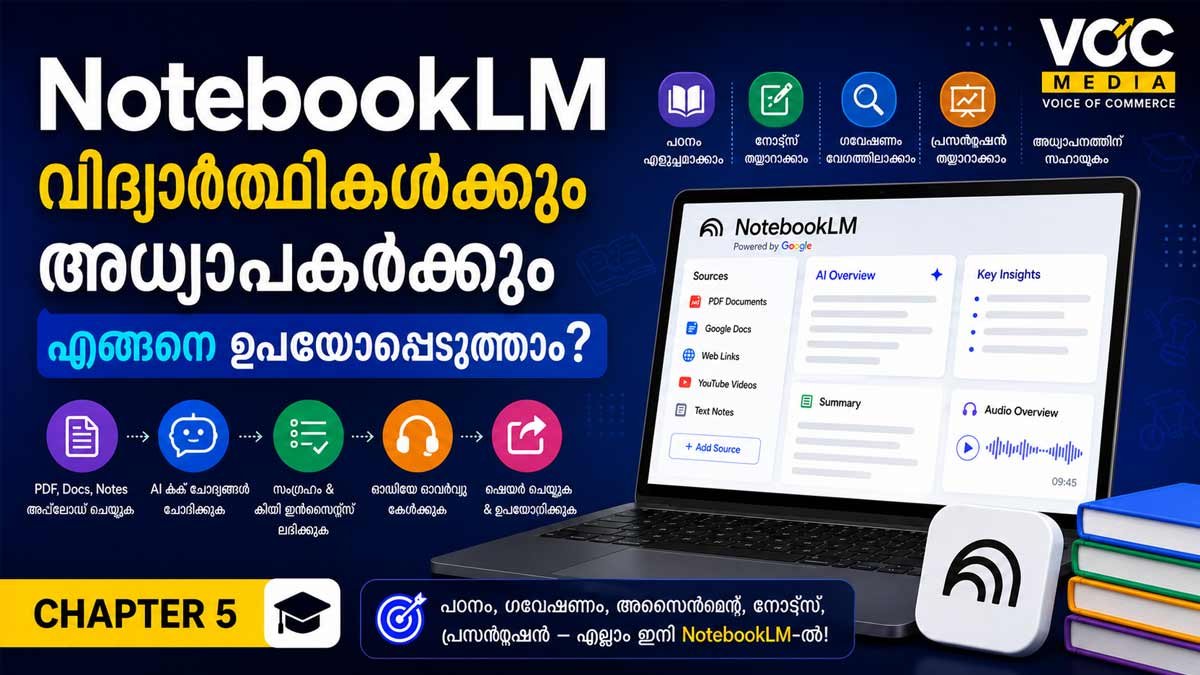

NotebookLM ഉപയോഗിച്ച് ചെയ്യാവുന്ന പ്രധാന ജോലികൾ
* Market Research
* Company Analysis
* Startup Research
* Academic Research
* Exam Preparation
* Content Writing
* Book Summary
* Podcast Notes
* Meeting Summary
* Business Documentation
NotebookLM ഒരു സാധാരണ AI Chatbot അല്ല; നിങ്ങളുടെ വ്യക്തിഗത ഗവേഷണ ലൈബ്രറിയെ കൂടുതൽ ബുദ്ധിപരമായി ഉപയോഗിക്കാൻ സഹായിക്കുന്ന ഒരു AI Knowledge Assistant ആണ്.
അടുത്ത ചാപ്റ്റർ 4 :NotebookLM Business Uses – കമ്പനികൾ, സ്റ്റാർട്ടപ്പുകൾ, കണ്ടന്റ് ക്രിയേറ്റർമാർ, മാർക്കറ്റിംഗ് ഏജൻസികൾ, മീഡിയ സ്ഥാപനങ്ങൾ, ഗവേഷകർ എന്നിവർ NotebookLM എങ്ങനെ ഉപയോഗിക്കാം?
Sources
Google NotebookLM Official
Google AI
Google Workspace
Google Support
Google Blog
Verification
VOC Media AI Desk
Author
Ummer Mohammed
Last Updated: June 2026